LTCast LTCast

從主時鐘
到每一個部門。

LTCast 跟著演出本來就在跑的時碼走,讓你把整場排成一份腳本,每個部門都有自己的即時畫面——設備需要直接收訊號時,所有協定也都已經內建。

1

接住現場的時碼

鎖定現場本來就在跑的時碼——舞台上不用改變任何東西。

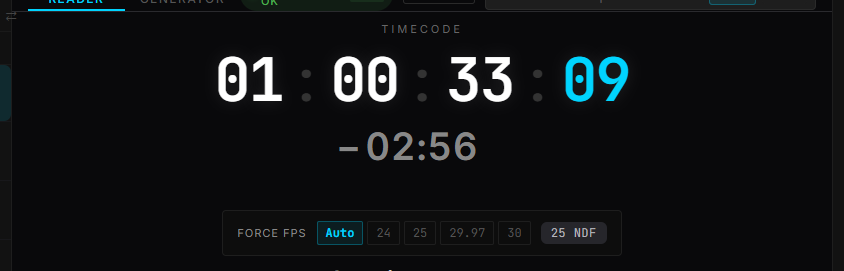
時碼顯示,以及 LTCast 偵測到的影格率。

LTC Chase

從任何音訊輸入跟隨外部 LTC。LTCast 會自動找出 LTC 在哪個聲道,並即時把播放位置鎖上去。

操作說明(英文)

Art-Net Chase

也可以改從網路接時碼:接收另一台 LTCast 或任何設備送出的 Art-Net OpTimeCode。多台機器同步,機器之間不用拉音訊線。

操作說明(英文)

Freewheel

外部 LTC 短暫中斷時(線材問題、訊號源暫停),LTCast 會照最後的速率繼續跑,不會讓所有輸出一起停下。

操作說明(英文)

TC Bridge

把收到的時碼轉送成 MTC、Art-Net 或 OSC,完全不動本機的播放。

操作說明(英文)

前導時碼

由 LTCast 自己產生時碼時,可以讓每首歌的時碼提早幾秒開始跑,讓燈控台在第一拍前先鎖上——音樂仍然準確地在歌曲的起始時碼進來。

圖解說明

音樂與時碼分開的檔案

有些場館每首歌給兩個檔案。把整個資料夾交給 LTCast,它會依錄音的精確長度(不是檔名)自動配對——拿不準的會先留給你確認。

圖解說明
2

把整場排成腳本

整場演出排在同一條時間軸上:每首歌頭尾相接,每個部門一條 lane,歌詞對準音樂。
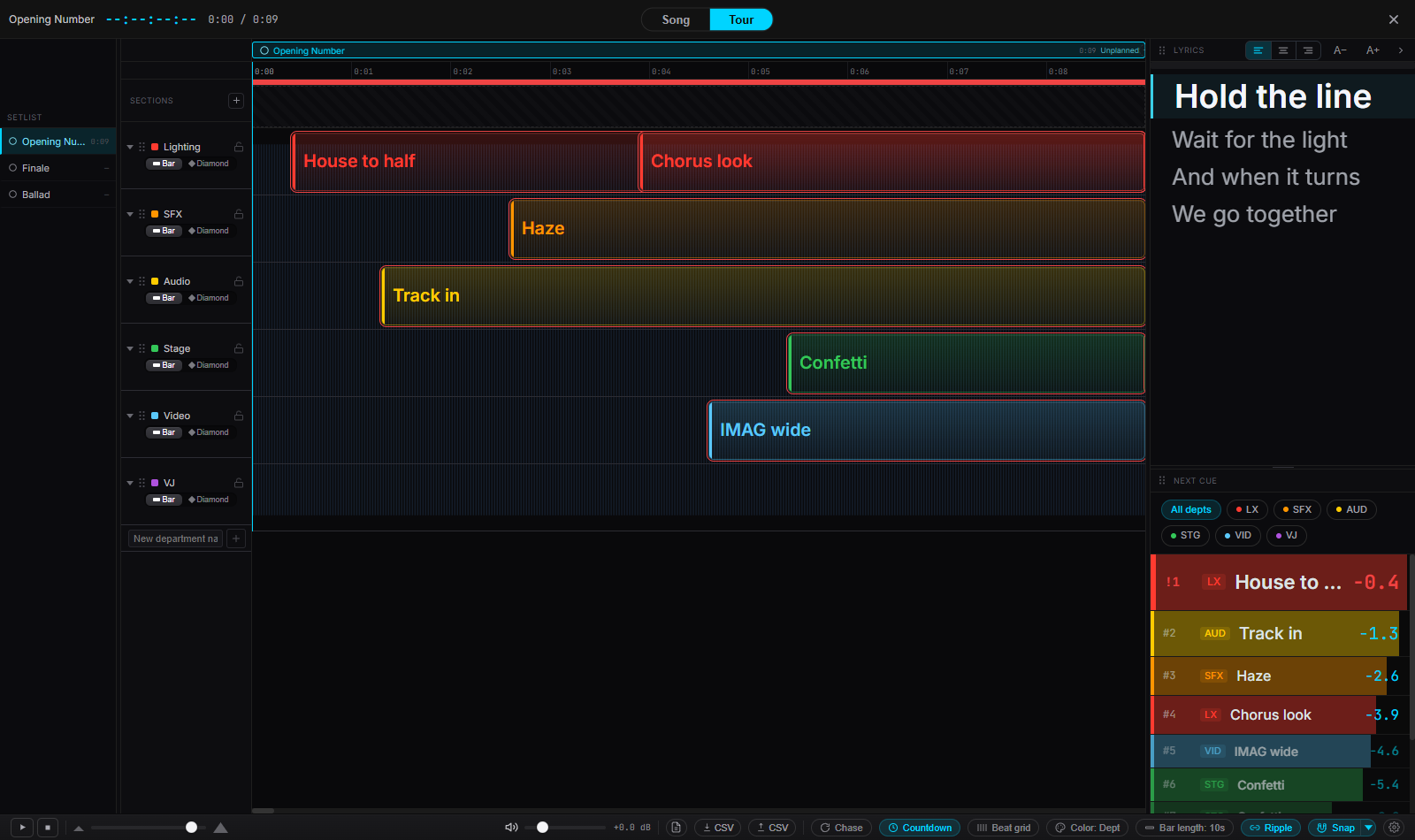
Tour 畫面:每個部門一條 lane、Cue 以片段排列,旁邊是歌詞和 Next Cue 欄。

Tour 時間軸

整份 Setlist 的歌頭尾相接,排在同一條時間軸上。Cue 是可以拖曳、裁切、鎖定的片段,全面支援復原,也能匯出 CSV 到試算表規劃再匯回來。

操作說明(英文)

部門 lane

燈光、音響、影像、特效——部門名稱和顏色自己定。一個 Cue 可以同時指派給好幾個部門,每個部門都有自己的 lane。

操作說明(英文)

歌詞與 AI 對時

把每一行歌詞對準音樂:跟著音樂手動點,或讓 AI 對時幫還沒對到的行標上時間。沒把握的行會標出來讓你檢查。AI 對時是 Pro 功能,支援 Windows 與 Apple Silicon Mac,引擎第一次用的時候才下載。

操作說明(英文)

站位

逐行標記舞台站位,會顯示在全螢幕提詞和工作人員的檢視畫面上。

操作說明(英文)

影片參考

匯入演出影片,LTCast 會比對影片裡的聲音,自動和歌曲對齊。可以逐格微調,也能彈出成獨立視窗。

操作說明(英文)

音檔版本比對

換了新母帶或重新剪輯?LTCast 用聲音比對新舊版本,找出多出來或刪掉的段落,一個步驟(可復原)把所有 Cue 搬到新檔案上。不確定的會留給你確認。

操作說明(英文)
3

每個部門只看自己的

每個部門打開一個只顯示自己 Cue 的連結——手機、筆電或備用螢幕都行。不用安裝,也不用開會交代。
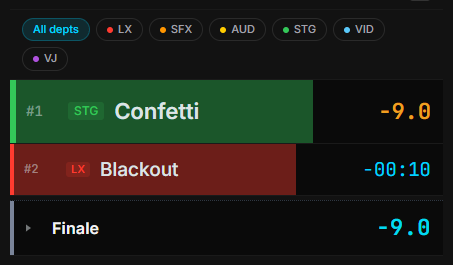
依部門篩選的 Next Cue:每個接下來的 Cue 都標出部門和倒數。

Viewer Mirror

同一個 Wi-Fi 下的工作人員,用任何瀏覽器打開連結:即時時碼、目前的歌、接下來的 Cue 和 standby 倒數,只顯示自己部門的。唯讀,可以加 PIN 碼。

操作說明(英文)

Next Cue

接下來的 Cue 會倒數,進入 standby 變琥珀色、GO 的時候變紅。可以只看你負責叫的部門、打開提示音,或彈出成永遠置頂的浮窗。

操作說明(英文)

全螢幕提詞

給表演者或 FOH 看的大字歌詞,旁邊同時顯示下一個 Cue。

操作說明(英文)

Stage Monitor

看到每個連線中的檢視端,以及他們回報的狀態。可以推送文字提醒給所有人,或一鍵 HOLD 讓全體待命。

操作說明(英文)

雲端分享

用公開連結和 QR code,把檢視畫面分享到場館網路以外——給遠端操作員,或在其他網段的工作人員。Pro 功能。

操作說明(英文)

各部門 Cue 表

替每個部門印一份 PDF Cue 表。每一份都有修訂版號,並標出和上一份相比改了什麼。

4

直接驅動器材

設備需要的是訊號而不是畫面時,所有協定都已經內建——可以同時送往多個目的地,不用橋接 App。

LTC、MTC 與 MIDI Clock

從任意起始時碼產生 LTC,送到任何輸出聲道。支援 quarter-frame 與 full-frame MTC,以及任意 BPM 的 MIDI Clock,可驅動鼓機、Ableton 與硬體合成器。

操作說明(英文)

Art-Net 與 OSC

Art-Net OpTimeCode 送往 grandMA、ChamSys、Avolites 及任何 Art-Net 4 燈控台;每個 Cue 的 OSC 範本支援 Resolume、disguise 與 WATCHOUT——可以同時送往多台燈控台和伺服器。

操作說明(英文)

MIDI 與 OSC Triggers

在精確的時碼觸發 Note、Control Change、Program Change、MIDI Show Control GO 或自訂 OSC 訊息,每首歌各有一份清單——開演前可以逐一試射。

操作說明(英文)

燈控台匯出

把 Cue 匯出成 grandMA2 / grandMA3 XML、ETC Eos ASCII,或給 Hog 4 與 ChamSys MagicQ 用的 Reaper CSV——不用在台上重打 Cue 表。

操作說明(英文)
5

演出保險

那些不起眼、卻能讓現場演出不出事的功能。

Pre-Show Check

開場前跑一遍檢查清單:音檔已經載入、Setlist 裡的檔案都在、有偵測到 LTC、Trigger 的 MIDI 埠有連上、OSC 目標測試過。

操作說明(英文)

Panic 與 ESC 淡出

一個 Panic 按鈕:停止播放、對所有 MIDI 聲道送出 All Notes Off、停止 MIDI Clock、把 MTC 歸零,並對 OSC 送出停止。按 Esc 也可以設定成照你指定的秒數淡出,而不是直接切掉音樂。

操作說明(英文)

Show Log

載入檔案、播放控制和 Cue 事件都會記在有時間戳的紀錄裡——演出後可以回頭看,也能匯出成 CSV。

操作說明(英文)

自動存檔與備份

工作階段會持續自動存檔,另外依你設定的間隔建立有時間戳的備份——當機或斷電都不會丟掉演出檔。

操作說明(英文)

當機復原

關掉再打開,LTCast 會回到你上次的檔案和 Setlist 位置。如果是某首歌讓 App 當掉,回來時不會再打開那首,並告訴你跳過了哪一首。

UI 鎖定

按 Ctrl+L / Cmd+L 鎖住所有控制項,演出中不小心碰到觸控板也改不到任何東西。

操作說明(英文)

也內建

  • Setlist 自動換歌
  • Setlist 版本
  • Show Timer
  • DIM 講話時壓低音樂
  • 全域與每首歌的偏移
  • TC 計算機
  • LTC WAV 匯出
  • 鍵盤快捷鍵

永遠免費、不需授權:LTC 讀取與產生、雙波形、A-B 循環、Tap BPM、影片匯入。

免費試用全部功能 30 天。